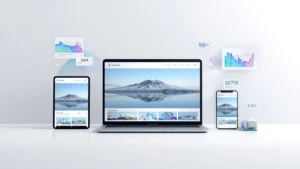
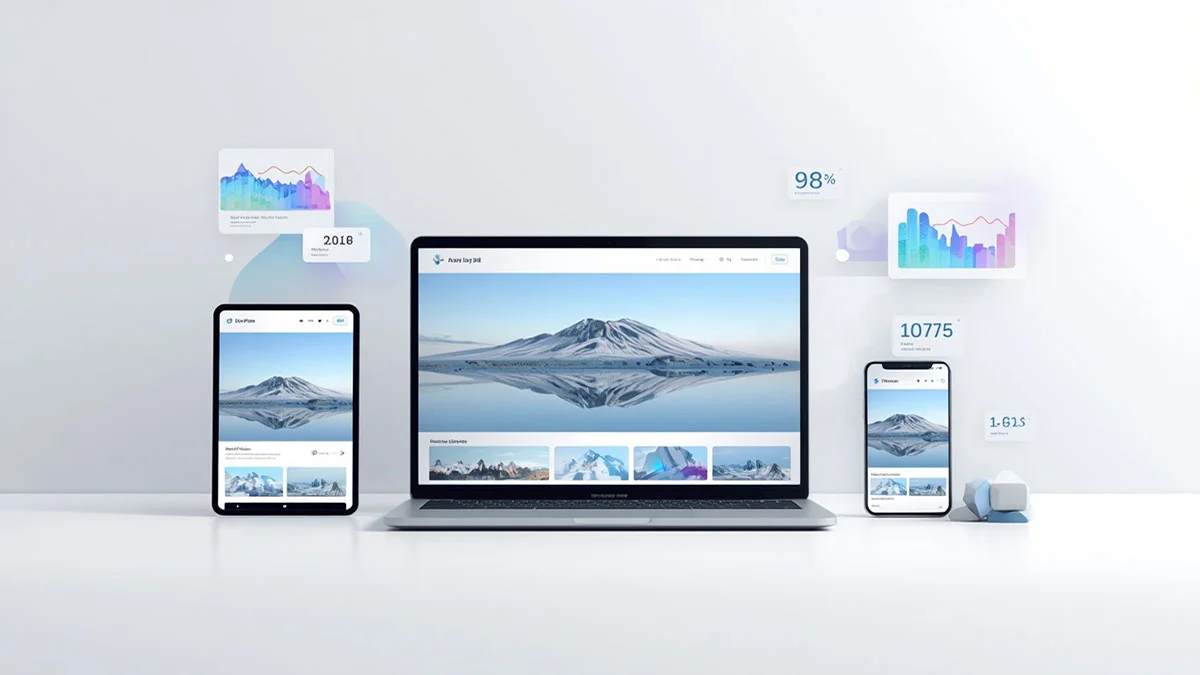
تصاویر واکنشگرا یکی از مهمترین پایههای بهینهسازی سرعت سایت، بهبود تجربه کاربری و تقویت سئو تکنیکال هستند. اگر سایت شما یک تصویر بسیار بزرگ مخصوص نمایشگر دسکتاپ را بدون تغییر برای کاربری که با موبایل وارد شده بارگذاری کند، حجم بیشتری از اینترنت کاربر مصرف میشود، زمان نمایش محتوا افزایش مییابد و احتمال افت امتیازهای Core Web Vitals بالا میرود. تصاویر واکنشگرا این مسئله را حل میکنند؛ یعنی مرورگر بر اساس عرض صفحه، اندازهی واقعی جایگاه تصویر و تراکم پیکسلی نمایشگر، مناسبترین نسخهی تصویر را انتخاب و دانلود میکند.
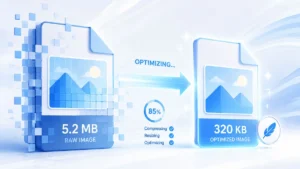
در یک سایت حرفهای، هدف فقط کوچک کردن ظاهری عکس با CSS نیست. مهم این است که فایل دانلودشده نیز متناسب با همان فضا باشد. برای مثال، اگر تصویری با عرض ۲۴۰۰ پیکسل در صفحه فقط با عرض ۴۰۰ پیکسل نمایش داده میشود، کوچک شدن ظاهری آن در مرورگر، حجم فایل دانلودی را کم نمیکند. کاربر همچنان همان تصویر بزرگ را دریافت میکند و مرورگر باید آن را پردازش و کوچکسازی کند. این اتفاق بهخصوص در موبایل، اینترنت ضعیف و سایتهای پرترافیک، یک مشکل جدی محسوب میشود.
طبق راهنمای رسمی web.dev، برای جلوگیری از سرریز و حفظ تناسب تصویر در چیدمانهای واکنشگرا، بهتر است تصاویر را متناسب با فضای والد محدود کنید و نسخههای مناسب را با srcset و sizes تحویل بدهید.
در این مقاله بهصورت کامل بررسی میکنیم که تصاویر واکنشگرا چیستند، چطور با srcset و sizes کار میکنند، چه ارتباطی با LCP و سئو دارند، چگونه باید آنها را در وردپرس پیادهسازی کرد و چه خطاهایی را باید در Lighthouse برطرف نمود.
برای درک دقیقتر ریشههای کندی نمایش محتوای اصلی و بهبود LCP، راهنمای تخصصی افزایش سرعت بارگذاری و بهینهسازی Largest Contentful Paint را بخوانید.
در این مقاله، مسیرهای فنی افزایش سرعت بارگذاری از TTFB تا CSS، فونت و تصویر اصلی بهصورت عملی بررسی شده است.
تصاویر واکنشگرا چیست؟
تصاویر واکنشگرا یا Responsive Images مجموعهای از تکنیکهای HTML، CSS و بهینهسازی فایل هستند که باعث میشوند هر کاربر، متناسب با شرایط دستگاه خود، نسخهی بهینهی یک تصویر را دریافت کند.
شرایطی که مرورگر هنگام انتخاب تصویر در نظر میگیرد معمولاً شامل موارد زیر است:
- عرض viewport یا همان محدودهی قابلمشاهدهی مرورگر
- اندازهی واقعی تصویر در طراحی صفحه
- تراکم پیکسلی نمایشگر یا Device Pixel Ratio
- نوع و کیفیت اتصال اینترنت، در برخی شرایط و مرورگرها
- قابلیتهای مرورگر برای پشتیبانی از فرمتهایی مانند WebP و AVIF
- قوانین تعریفشده در ویژگیهای
srcsetوsizes
فرض کنید یک تصویر شاخص مقاله در دسکتاپ با عرض ۹۰۰ پیکسل نمایش داده میشود، اما در موبایل تنها به عرض ۳۶۰ پیکسل نیاز دارد. اگر فقط یک فایل ۱۹۲۰ پیکسلی برای هر دو دستگاه ارائه کنید، کاربر موبایل تصویری بسیار بزرگتر از نیاز واقعی خود دانلود خواهد کرد. راهکار استاندارد این است که چند نسخه از همان تصویر در اندازههای مختلف در دسترس مرورگر قرار بگیرد.
برای نمونه، میتوانید از نسخههای ۴۸۰، ۷۶۸، ۱۰۲۴، ۱۲۸۰ و ۱۶۰۰ پیکسلی یک تصویر استفاده کنید. مرورگر با توجه به شرایط کاربر، نسخهی منطقیتر را انتخاب میکند؛ نه لزوماً کوچکترین فایل و نه بزرگترین فایل موجود.
برای آشنایی با روشهای بهبود سرعت سایت و تجربه کاربری، راهنمای بهینه سازی Core Web Vitals؛ راهنمای جامع بهبود سرعت و تجربه کاربری را مطالعه کنید. در این مقاله، مهمترین نکات مربوط به بهینهسازی LCP، INP و CLS بهصورت کاربردی بررسی شده است.
چرا تصاویر واکنشگرا برای سرعت سایت مهم هستند؟
تصاویر در بسیاری از سایتها، سنگینترین منابع صفحه هستند. مخصوصاً در وبسایتهای خبری، فروشگاهی، شرکتی، نمونهکار، آموزشی و سایتهای مبتنی بر محتوا، بخش زیادی از حجم کل صفحه به عکسها اختصاص دارد.
ارسال نسخهی دسکتاپ یک تصویر برای موبایل میتواند چند برابر بیشتر از نیاز واقعی کاربر، داده منتقل کند. این اتلاف حجم، پیامدهای مستقیمی دارد:
- افزایش زمان دانلود صفحه
- مصرف بیشتر اینترنت کاربران موبایل
- افزایش فشار روی پهنای باند سرور یا CDN
- کندتر شدن نمایش محتوای اصلی
- رقابت منابع تصویری با CSS، JavaScript، فونتها و درخواستهای مهم دیگر
- افزایش نرخ پرش در اینترنتهای ضعیفتر
- افت احتمالی در شاخصهای تجربه صفحه و Core Web Vitals
نکتهی مهم این است که CSS بهتنهایی برای حل این مسئله کافی نیست. کدی مانند نمونهی زیر فقط ابعاد نمایش تصویر را تغییر میدهد:
img {
  max-width: 100%;
  height: auto;
}
این CSS ضروری و درست است، اما باعث نمیشود مرورگر فایل سبکتری دانلود کند. اگر فایل اصلی ۲ مگابایت باشد، همان فایل ۲ مگابایتی دانلود میشود؛ حتی اگر در موبایل فقط با عرض ۳۰۰ پیکسل نمایش داده شود.
برای کاهش حجم انتقالی واقعی، باید نسخههای مختلف فایل تصویر را با srcset و sizes در اختیار مرورگر بگذارید.
ارتباط تصاویر واکنشگرا با LCP و Core Web Vitals
یکی از مهمترین شاخصهای Core Web Vitals، معیار Largest Contentful Paint یا LCP است. این معیار اندازه میگیرد که بزرگترین و مهمترین محتوای قابلمشاهدهی صفحه، با چه سرعتی برای کاربر نمایش داده میشود.
در بسیاری از صفحات، عنصر LCP یکی از موارد زیر است:
- تصویر هیرو یا بنر ابتدای صفحه
- تصویر شاخص مقاله
- تصویر اصلی محصول
- لوگوی بزرگ در بخش ابتدایی
- یک بلوک متنی بزرگ
اگر LCP صفحه یک تصویر باشد، هر کیلوبایت اضافه در حجم آن میتواند زمان نمایش مهمترین بخش صفحه را افزایش دهد. بنابراین بهینهسازی تصویر LCP باید با دقت بیشتری انجام شود.
تصاویر واکنشگرا چگونه LCP را بهبود میدهند؟
وقتی یک کاربر موبایل، نسخهی کوچکتر و فشردهتر تصویر اصلی را دریافت کند:
- فایل سریعتر دانلود میشود.
- مرورگر زودتر امکان decode کردن تصویر را پیدا میکند.
- شبکه کمتر درگیر دانلود منابع غیرضروری میشود.
- منابع مهم دیگر صفحه، مانند CSS ضروری یا فونتهای محلی، سریعتر بارگذاری میشوند.
- بزرگترین محتوای صفحه زودتر ظاهر میشود و امتیاز LCP بهبود پیدا میکند.
برای تصویر اصلی بالای صفحه، صرفاً استفاده از تصاویر واکنشگرا کافی نیست. باید چند نکتهی دیگر نیز رعایت شوند:
- برای تصویر LCP از
loading="lazy"استفاده نکنید. - برای آن
fetchpriority="high"در نظر بگیرید. - در صورت نیاز، تصویر مهم را preload کنید.
- ابعاد واقعی تصویر را با
widthوheightتعیین کنید. - نسخهی مناسب موبایل و دسکتاپ را با
srcsetارائه دهید. - از فایل بسیار حجیم PNG یا JPEG بدون فشردهسازی استفاده نکنید.
نمونهی مناسب برای تصویر اصلی صفحه:
<img
src="/wp-content/uploads/hero-image-1280.webp"
srcset="
/wp-content/uploads/hero-image-480.webp 480w,
/wp-content/uploads/hero-image-768.webp 768w,
/wp-content/uploads/hero-image-1280.webp 1280w,
/wp-content/uploads/hero-image-1600.webp 1600w
"
sizes="100vw"
width="1600"
height="900"
alt="نمونهای از طراحی سایت سریع و واکنشگرا"
fetchpriority="high"
decoding="async">
در این نمونه، مرورگر با توجه به عرض صفحه و تراکم پیکسلی دستگاه، نسخهای مناسب از تصویر را انتخاب میکند.
تفاوت بین تغییر اندازه تصویر و کوچک نمایش دادن آن با CSS
این دو مفهوم معمولاً با هم اشتباه گرفته میشوند:
تغییر اندازهی واقعی تصویر
یعنی فایل جدیدی با ابعاد پیکسلی کمتر ایجاد شود. مثلاً فایل اصلی ۲۰۰۰×۱۲۰۰ پیکسل باشد و یک نسخهی جدید ۸۰۰×۴۸۰ پیکسل تولید شود. این کار معمولاً حجم فایل را نیز پایین میآورد.
کوچک کردن تصویر با CSS
یعنی همان فایل اصلی بزرگ دانلود شود، اما مرورگر آن را کوچکتر نمایش دهد:
<img src="large-image.jpg" alt="نمونه تصویر">
img {
  width: 400px;
}
در این وضعیت، کاربر همچنان فایل بزرگ را دانلود میکند. فقط ظاهر تصویر در صفحه کوچکتر میشود. این روش بهتنهایی برای بهینهسازی سرعت و مصرف اینترنت مناسب نیست.
ویژگی srcset چیست و چگونه کار میکند؟
ویژگی srcset در تگ <img> به مرورگر اعلام میکند که از یک تصویر، چند نسخه با عرضها یا تراکمهای متفاوت در دسترس است.
رایجترین روش، استفاده از توصیفگر عرض یا Width Descriptor است. در این روش، کنار هر آدرس تصویر، عرض واقعی آن فایل به پیکسل نوشته میشود.
نمونه:
<img
  src="flower-1080.jpg"
  srcset="
    flower-480.jpg 480w,
    flower-768.jpg 768w,
    flower-1080.jpg 1080w,
    flower-1440.jpg 1440w
  "
  alt="گل طبیعی در باغ">
معنای بخشهای بالا:
flower-480.jpg 480wیعنی فایل اول واقعاً ۴۸۰ پیکسل عرض دارد.flower-768.jpg 768wیعنی فایل دوم ۷۶۸ پیکسل عرض دارد.flower-1080.jpg 1080wیعنی فایل سوم ۱۰۸۰ پیکسل عرض دارد.
مرورگر برای انتخاب بهترین تصویر، فقط به عرض صفحه نگاه نمیکند. چون ممکن است یک تصویر در صفحه، تنها بخشی از یک ستون باشد. به همین دلیل باید از ویژگی sizes نیز استفاده شود.
ویژگی sizes چیست و چرا اهمیت دارد؟
ویژگی sizes به مرورگر میگوید که تصویر در شرایط مختلف صفحه، تقریباً چه مقدار از عرض viewport را اشغال میکند. این ویژگی اندازهی نمایش تصویر را تنظیم نمیکند؛ وظیفهی تنظیم ظاهر تصویر همچنان بر عهدهی CSS است.
اما sizes به مرورگر کمک میکند پیش از دانلود تصویر، نسخهی مناسب را از میان گزینههای srcset انتخاب کند.
نمونه:
<img
src="article-cover-1280.webp"
srcset="
article-cover-480.webp 480w,
article-cover-768.webp 768w,
article-cover-1024.webp 1024w,
article-cover-1280.webp 1280w
"
sizes="(max-width: 767px) 100vw, (max-width: 1024px) 75vw, 800px"
width="1280"
height="720"
alt="آموزش کامل تصاویر واکنشگرا">
در این کد:
- در نمایشگرهای کوچکتر از ۷۶۷ پیکسل، تصویر تقریباً تمام عرض viewport یا
100vwرا اشغال میکند. - در نمایشگرهای حداکثر ۱۰۲۴ پیکسل، تصویر حدود ۷۵ درصد عرض viewport را دارد.
- در نمایشگرهای بزرگتر، حداکثر عرض تصویر ۸۰۰ پیکسل است.
اگر sizes اشتباه تنظیم شود، ممکن است مرورگر نسخهای بزرگتر از نیاز واقعی دانلود کند. بنابراین باید ساختار واقعی قالب، عرض کانتینر محتوا، ستونها و breakpointهای CSS را بررسی کنید.
تفاوت srcset بر پایه عرض و تراکم پیکسلی
دو شیوهی اصلی برای تعریف srcset وجود دارد:
۱. توصیفگر عرض یا w
این شیوه برای بیشتر وبسایتها، قالبهای وردپرسی و تصاویر محتوایی مناسبتر است:
<img
  src="sample-1024.jpg"
  srcset="sample-480.jpg 480w, sample-768.jpg 768w, sample-1024.jpg 1024w"
  sizes="(max-width: 768px) 100vw, 768px"
  alt="نمونه تصویر">
۲. توصیفگر تراکم پیکسلی یا x
این روش بیشتر برای تصاویری با اندازهی نمایش ثابت کاربرد دارد؛ مثل آیکنها یا لوگوهایی که در یک اندازه مشخص نمایش داده میشوند:
<img
  src="logo.png"
  srcset="logo.png 1x, logo@2x.png 2x"
  width="180"
  height="50"
  alt="لوگوی سایت">
در اینجا دستگاههایی با نمایشگر Retina یا تراکم پیکسلی بالاتر میتوانند نسخهی 2x را دریافت کنند.
برای تصاویر محتوایی، تصویر شاخص مقاله، محصولات فروشگاهی و تصاویر با عرض متغیر، معمولاً استفاده از w و sizes انتخاب حرفهایتر و منعطفتری است.
نقش تگ picture در تصاویر واکنشگرا
تگ <picture> زمانی استفاده میشود که علاوه بر اندازه، بخواهید فرمت تصویر یا حتی کادر و محتوای تصویر را تغییر دهید.
برای مثال، ممکن است بخواهید:
- نسخهی AVIF را به مرورگرهای پشتیبان ارائه دهید.
- در صورت نبود پشتیبانی، نسخهی WebP را ارائه کنید.
- در نهایت JPG را بهعنوان fallback نگه دارید.
- در موبایل یک برش عمودی از تصویر و در دسکتاپ نسخهی افقی همان تصویر را نمایش دهید.
نمونه برای ارائهی فرمتهای مختلف:
<picture>
<source
type="image/avif"
srcset="
/images/seo-image-480.avif 480w,
/images/seo-image-768.avif 768w,
/images/seo-image-1200.avif 1200w
"
sizes="(max-width: 767px) 100vw, 800px">
<source
type="image/webp"
srcset="
/images/seo-image-480.webp 480w,
/images/seo-image-768.webp 768w,
/images/seo-image-1200.webp 1200w
"
sizes="(max-width: 767px) 100vw, 800px">
<img
src="/images/seo-image-1200.jpg"
width="1200"
height="675"
alt="بهینهسازی تصاویر برای افزایش سرعت سایت"
decoding="async">
</picture>
مرورگر اولین فرمت قابل پشتیبانی را انتخاب میکند. این ساختار برای سایتهایی که میخواهند حداکثر فشردهسازی را بدون حذف سازگاری مرورگرها داشته باشند، بسیار مفید است.
Art Direction چیست؟
Art Direction در تصاویر واکنشگرا به این معناست که بهجای ارائهی نسخههای کوچک و بزرگ از یک تصویر مشابه، نسخههایی با قاببندی یا محتوای بصری متفاوت برای دستگاههای مختلف بسازید.
برای مثال، یک بنر عریض دسکتاپ ممکن است در موبایل جذاب یا خوانا نباشد. در نسخهی موبایل، میتوانید یک تصویر عمودی با تمرکز روی سوژهی اصلی ارائه دهید.
<picture>
<source
media="(max-width: 767px)"
srcset="/images/hero-mobile.webp">
<source
media="(min-width: 768px)"
srcset="/images/hero-desktop.webp">
<img
src="/images/hero-desktop.webp"
width="1600"
height="650"
alt="طراحی وبسایت حرفهای و سریع">
</picture>
این روش برای موارد زیر ارزشمند است:
- اسلایدرها و بنرهای اصلی
- تصاویر هدر
- کمپینهای تبلیغاتی
- صفحات فرود
- تصاویر محصول با جزئیات مهم
- تصاویر دارای متن یا سوژهی حساس به برش
نکتهی مهم: برای محتوای داخل تصویر، تا جای ممکن از متن گرافیکی استفاده نکنید. متن HTML هم برای سئو و هم برای دسترسپذیری بهتر است.
چند نسخه از هر تصویر لازم است؟
تعداد نسخههای تصویر باید متناسب با نوع سایت، قالب، اندازههای واقعی نمایش و فضای هاست تعیین شود. هیچ عدد واحدی برای همهی سایتها وجود ندارد، اما در بیشتر پروژهها، تولید ۳ تا ۵ اندازهی کاربردی کافی است.
برای نمونه، میتوانید این عرضها را در نظر بگیرید:
480pxبرای موبایلهای کوچک و متوسط768pxبرای موبایلهای بزرگ و تبلت1024pxبرای تبلت افقی و محتواهای عریض1280pxبرای دسکتاپ استاندارد1600pxبرای تصاویر هیرو یا نمایشگرهای عریض
تولید تعداد زیادی نسخهی غیرضروری از هر تصویر، فضای دیسک و هزینهی بکاپ را افزایش میدهد. در سایتهای وردپرسی، این موضوع مهمتر است؛ زیرا وردپرس و برخی افزونهها ممکن است بهصورت خودکار چندین thumbnail از هر فایل آپلودی بسازند.
بنابراین بهتر است سایزهای پیشفرض، سایزهای ثبتشده توسط قالب و افزونههایی مثل WooCommerce یا Elementor را بررسی و موارد غیرضروری را با احتیاط حذف کنید. قبل از هر تغییری نیز بکاپ کامل فایلها و دیتابیس ضروری است.
فرمت مناسب برای تصاویر واکنشگرا: WebP، AVIF، JPEG یا PNG؟
انتخاب فرمت به نوع تصویر بستگی دارد.
JPEG
برای عکسهای واقعی، تصاویر طبیعت، محصولات و تصاویر دارای جزئیات زیاد همچنان فرمت قابلقبولی است؛ اما در بسیاری از موارد، WebP یا AVIF حجم بهتری ارائه میدهند.
PNG
برای تصاویر دارای شفافیت، لوگوها، آیکنهای خاص یا گرافیکهایی که به کیفیت بدون افت نیاز دارند مناسب است؛ اما برای عکسهای معمولی و تصاویر بزرگ معمولاً حجم بالایی دارد.
WebP
WebP در اکثر مرورگرهای مدرن پشتیبانی میشود و معمولاً نسبت به JPEG یا PNG حجم کمتری با کیفیت مشابه ایجاد میکند. برای سایتهای وردپرسی، استفاده از WebP در اغلب سناریوها انتخاب مناسبی است.
AVIF
AVIF اغلب فشردهسازی بهتری نسبت به WebP ارائه میکند، اما encode کردن آن ممکن است منابع بیشتری مصرف کند و در برخی محیطهای میزبانی اشتراکی، فرآیند تولید آن سنگینتر باشد. برای سایتهای پرترافیک، اگر سیستم تولید و کش تصاویر بهدرستی طراحی شده باشد، AVIF میتواند انتخاب ارزشمندی باشد.
پیشنهاد عملی
برای اکثر سایتهای وردپرسی:
- نسخهی اصلی آپلودی را باکیفیت اما منطقی نگه دارید.
- WebP را بهعنوان فرمت اصلی تحویل تصویر در نظر بگیرید.
- در صورت فراهم بودن زیرساخت مناسب، AVIF را نیز اضافه کنید.
- JPEG را برای fallback یا سازگاری نگه دارید.
- PNG را فقط در مواردی استفاده کنید که واقعاً به شفافیت یا کیفیت بدون افت نیاز است.
«تصاویر معمولاً بیشترین سهم را در حجم صفحات دارند. برای دستیابی به حداکثر کارایی، استفاده از فرمتهای مدرن مثل WebP و AVIF و تکنیکهای صحیح کاهش حجم، استراتژیهای تخصصی خود را میطلبد که در مقاله فشردهسازی تصاویر بدون افت کیفیت بهطور کامل آنها را آموزش دادهایم.»
lazy loading برای تصاویر؛ کجا مفید است و کجا خطرناک؟
Lazy Loading یعنی تصاویر خارج از محدودهی قابلمشاهدهی اولیه، فقط زمانی بارگیری شوند که کاربر به آنها نزدیک شود. این تکنیک برای کاهش درخواستهای اولیه و سبک کردن بار اولیهی صفحه مفید است.
نمونه:
<img
  src="/images/gallery-item.webp"
  width="800"
  height="600"
  alt="نمونه تصویر گالری"
  loading="lazy"
  decoding="async">
اما یک قانون مهم وجود دارد:
برای تصویر اصلی بالای صفحه یا تصویر LCP از Lazy Loading استفاده نکنید.
اگر تصویر اصلی یک مقاله یا صفحهی فرود lazy load شود، مرورگر ممکن است بارگیری آن را به تأخیر بیندازد. این مسئله میتواند LCP را ضعیف کند و نتیجهی کاملاً برعکسی داشته باشد.
استفادهی درست از Lazy Loading
از Lazy Load برای این موارد استفاده کنید:
- تصاویر پایینتر از fold
- گالریها
- تصاویر داخل محتوای طولانی
- تصاویر محصولات مرتبط
- تصاویر اسلایدرهای غیرابتدایی
- تصاویر بخش نظرات یا فوتر
اما برای این موارد با احتیاط عمل کنید:
- لوگوی مهم بالای صفحه
- تصویر شاخص بالای مقاله
- تصویر اصلی محصول
- بنر یا هیروی صفحهی اول
- اولین تصویر قابلمشاهده در موبایل
تعیین width و height؛ راهحل جلوگیری از CLS
یکی دیگر از معیارهای مهم تجربهی صفحه، Cumulative Layout Shift یا CLS است. اگر مرورگر از ابتدا نداند تصویر چه فضایی اشغال خواهد کرد، ممکن است پس از لود تصویر، المانهای صفحه جابهجا شوند.
برای جلوگیری از این مشکل، ابعاد واقعی تصویر را در HTML اعلام کنید:
<img src="/images/responsive-image.webp" width="1200" height="675" alt="تصاویر واکنشگرا برای سئو و سرعت سایت">
مرورگر با استفاده از نسبت عرض به ارتفاع، فضای لازم را قبل از کامل شدن دانلود فایل رزرو میکند. در CSS نیز بهتر است این الگو را داشته باشید:
.article-content img {
  display: block;
  max-width: 100%;
  height: auto;
}
ترکیب width، height و height: auto باعث میشود تصویر هم واکنشپذیر باشد و هم باعث پرش ناگهانی چیدمان نشود.
پیادهسازی تصاویر واکنشگرا در وردپرس
خبر خوب این است که وردپرس از نسخههای جدید، بهصورت پیشفرض برای بسیاری از تصاویر آپلودشده، ویژگیهای srcset و sizes را تولید میکند. زمانی که تصویر را از طریق کتابخانه رسانه یا بلوکهای استاندارد وردپرس درج میکنید، معمولاً خروجی مشابه زیر تولید میشود:
<img
  src="https://example.com/uploads/image-1024x576.webp"
  srcset="
    https://example.com/uploads/image-480x270.webp 480w,
    https://example.com/uploads/image-768x432.webp 768w,
    https://example.com/uploads/image-1024x576.webp 1024w,
    https://example.com/uploads/image-1536x864.webp 1536w
  "
  sizes="(max-width: 1024px) 100vw, 1024px"
  width="1024"
  height="576"
  alt="نمونه تصویر">
با این حال، وجود srcset بهتنهایی تضمین نمیکند که همهچیز بهینه است. لازم است بررسی کنید:
- آیا سایزهای تولیدشده واقعاً با طراحی قالب همخوان هستند؟
- آیا تصویر شاخص در صفحهی مقاله، عرض واقعی درستی دارد؟
- آیا Elementor یا قالب شما تصاویر را با اندازهی Full بارگذاری نمیکند؟
- آیا افزونهی بهینهسازی،
srcsetرا حذف یا خراب نکرده است؟ - آیا WebP و AVIF بهصورت اصولی و سازگار سرو میشوند؟
- آیا در کش LiteSpeed، تصاویر برای همهی کاربران بهدرستی تحویل داده میشوند؟
نکته برای Elementor و ابزارکها
در Elementor یا سایر صفحهسازها، هنگام انتخاب تصویر، همیشه گزینهی Image Size را بررسی کنید. انتخاب بیدلیل گزینهی Full برای تصاویر داخل کارتها، ستونهای کوچک یا ابزارکهای پایین صفحه معمولاً باعث دانلود فایل سنگینتر از نیاز میشود.
برای مثال، اگر یک تصویر در کارت محصول با عرض ۳۰۰ پیکسل نمایش داده میشود، استفاده از فایل اصلی ۲۰۰۰ پیکسلی منطقی نیست. بهتر است سایز متناسبی مثل Medium Large یا یک سایز اختصاصی بهینه انتخاب شود.
ساخت نسخههای مختلف تصویر با Sharp
Sharp یک کتابخانهی سریع برای Node.js است که بهخصوص برای تولید گروهی تصویر، ساخت thumbnail، تبدیل فرمت و قرار دادن فرآیند بهینهسازی در pipeline پروژه مناسب است.
نمونهی ساده:
import sharp from 'sharp';

await sharp('original-image.jpg')
  .resize({
    width: 768,
    withoutEnlargement: true
  })
  .webp({
    quality: 82
  })
  .toFile('image-768.webp');
در این کد:
- تصویر به عرض ۷۶۸ پیکسل تغییر اندازه میدهد.
- با
withoutEnlargementاز بزرگ شدن غیرضروری تصاویر کوچک جلوگیری میشود. - خروجی با فرمت WebP و کیفیت ۸۲ ذخیره میشود.
برای سایتهای بزرگ، بهتر است این عملیات هنگام آپلود تصویر، در صف پردازش یا روی سرور جداگانه انجام شود؛ نه در هر درخواست کاربر. پردازش همزمان تصویر هنگام بازدید، بهویژه در هاست اشتراکی، میتواند CPU و حافظه را تحت فشار قرار دهد.
تغییر اندازه تصویر با ImageMagick
ImageMagick ابزار قدرتمند خط فرمان برای پردازش تصویر است. برای کارهای فوری، تغییر اندازهی چند فایل و اسکریپتهای سمت سرور کاربرد دارد.
مثال برای ایجاد نسخهای با عرض حداکثر ۱۲۰۰ پیکسل:
magick original.jpg -resize 1200x1200\> optimized-image.jpg
علامت > باعث میشود اگر فایل اصلی کوچکتر از اندازهی مشخصشده است، بیدلیل بزرگ نشود.
نمونه برای تبدیل به WebP:
magick original.jpg -resize 1200x1200\> -quality 82 optimized-image.webp
خطاهای رایج در بهینهسازی تصاویر واکنشگرا
استفاده از تصویر Full Size در همهجا
این خطا در صفحهسازها و قالبهای وردپرسی بسیار رایج است. تصویر بزرگ فقط باید جایی استفاده شود که واقعاً با همان عرض یا نزدیک به آن نمایش داده میشود.
تعریف نادرست sizes
اگر sizes="100vw" برای تصویری قرار داده شود که در دسکتاپ فقط ۵۰ درصد عرض صفحه را اشغال میکند، مرورگر ممکن است فایل بزرگتری انتخاب کند.
Lazy Load کردن تصویر LCP
این کار ممکن است مهمترین تصویر صفحه را دیرتر بارگیری کند و امتیاز LCP را پایین بیاورد.
حذف width و height
این موضوع میتواند موجب CLS و جابهجایی ناگهانی چیدمان هنگام لود شدن عکسها شود.
استفادهی افراطی از PNG
PNG برای عکسهای واقعی، بنرهای بزرگ و تصاویر شاخص معمولاً انتخاب مناسبی نیست؛ مگر اینکه شفافیت واقعی یا کیفیت بدون افت لازم باشد.
بارگذاری پسزمینههای مهم فقط با CSS
تصاویر پسزمینهای که در CSS تعریف شدهاند، معمولاً مانند تگ <img> از مزایای سادهی srcset، sizes و اولویتبندی تصویر برخوردار نیستند. اگر تصویر پسزمینه عنصر مهم بالای صفحه است، باید با دقت بیشتری preload، سایزبندی و بهینه شود.
تولید بیرویه thumbnail در وردپرس
ساخت تعداد زیادی سایز غیرضروری برای هر تصویر، فضای دیسک، حجم بکاپ و زمان پردازش را بالا میبرد. باید سایزهای تولیدی را بر اساس نیاز واقعی قالب و افزونهها تنظیم کنید؛ نه اینکه همهی سایزها را بدون بررسی حذف کنید.
بررسی تصاویر واکنشگرا با Lighthouse و PageSpeed Insights
پس از پیادهسازی تصاویر واکنشگرا، باید نتیجه را با ابزارهای تست بررسی کنید. Lighthouse و PageSpeed Insights میتوانند خطاهای مهم را نشان دهند.
مواردی که معمولاً باید بررسی شوند:
- Properly size images: تصویر بزرگتر از اندازهی موردنیاز سرو شده است.
- Serve images in next-gen formats: امکان استفاده از WebP یا AVIF وجود دارد.
- Defer offscreen images: تصاویر خارج از viewport اولیه بدون lazy loading بارگیری شدهاند.
- Largest Contentful Paint element: مشخص میکند عنصر LCP چیست.
- Avoid enormous network payloads: حجم کلی فایلهای منتقلشده زیاد است.
- Cumulative Layout Shift: احتمالاً ابعاد تصاویر یا فضای رزروشده مشکل دارد.
فقط به امتیاز کلی ابزار اکتفا نکنید. باید URL دقیق تصویر، اندازهی دانلودشده، اندازهی نمایشدادهشده و نقش آن در صفحه را بررسی کنید. گاهی یک تصویر ۳۰۰ کیلوبایتی در جای درست کاملاً قابلقبول است، اما یک تصویر ۸۰۰ کیلوبایتی در یک کارت کوچک، نشانهی بهینه نبودن ساختار است.
چکلیست نهایی بهینهسازی تصاویر برای سئو و سرعت سایت
پیش از انتشار یا بهینهسازی یک صفحه، این موارد را بررسی کنید:
- [ ] تصویر اصلی و مهم صفحه با حجم منطقی تولید شده است.
- [ ] تصاویر واکنشگرا با
srcsetوsizesفعال هستند. - [ ] فایلهای تصویر نسبت به فضای واقعی نمایش، بزرگتر از نیاز نیستند.
- [ ] برای عکسهای واقعی، WebP یا AVIF بررسی شده است.
- [ ] برای تصویر LCP از Lazy Load استفاده نشده است.
- [ ] تصویر LCP دارای
fetchpriority="high"است. - [ ] تصاویر خارج از viewport اولیه Lazy Load میشوند.
- [ ] برای تصاویر،
widthوheightتعریف شده است. - [ ] متن
altتوصیفی، کوتاه و مرتبط نوشته شده است. - [ ] نام فایل تصاویر معنادار و ترجیحاً انگلیسی، کوتاه و توصیفی است.
- [ ] تصاویر داخل Elementor یا قالب، روی حالت Full غیرضروری قرار نگرفتهاند.
- [ ] سایزهای تصویر وردپرس و افزونهها بررسی شدهاند.
- [ ] گزارش Lighthouse و PageSpeed Insights پس از تغییرات کنترل شده است.
- [ ] از تغییرات، بکاپ فایل و دیتابیس تهیه شده است.
اگر از صفحهساز المنتور استفاده میکنید، بهینهسازی ساختار صفحات و مدیریت منابع آن تأثیر مستقیمی بر سرعت بارگذاری سایت دارد. برای آشنایی با روشهای کاهش کدهای اضافی، بهینهسازی DOM و افزایش سرعت صفحات المنتوری، راهنمای آموزش جامع بهینهسازی المنتور؛ افزایش سرعت سایت بدون افت کیفیت را مطالعه کنید.
جمعبندی
تصاویر واکنشگرا فقط یک قابلیت فنی در HTML نیستند؛ آنها بخشی مهم از استراتژی سرعت، سئو تکنیکال، تجربه کاربری و مدیریت منابع سایت محسوب میشوند. وقتی یک سایت برای هر دستگاه، نسخهی درست تصویر را ارسال میکند، کاربران سریعتر محتوا را میبینند، اینترنت کمتری مصرف میکنند و تعامل بهتری با صفحات خواهند داشت.
استفادهی درست از srcset، sizes، تگ <picture>، فرمتهای مدرن مانند WebP و AVIF، Lazy Loading اصولی و تعیین ابعاد تصاویر، میتواند بخش بزرگی از مشکلات مربوط به حجم صفحه و LCP را حل کند.
در وردپرس، زیرساخت اولیهی تصاویر واکنشگرا تا حد زیادی وجود دارد؛ اما برای گرفتن بهترین نتیجه باید انتخاب سایز تصویر در قالب، Elementor، WooCommerce، کش LiteSpeed و خروجی واقعی HTML را بررسی کنید. مهمترین اصل این است: تصویری را به کاربر ارسال کنید که واقعاً برای همان جایگاه و همان دستگاه نیاز دارد؛ نه تصویری بزرگتر از نیاز او.
«بهینهسازی تصاویر تنها یک قطعه از پازل بزرگتر سرعت سایت است. برای اینکه بتوانید یک استراتژی جامع (شامل تنظیمات سرور، مدیریت کوئریهای دیتابیس و Core Web Vitals) را پیادهسازی کنید، پیشنهاد میکنم حتماً مقاله بهینهسازی سرعت سایت وردپرسی را مطالعه کنید تا با نقشه راه کامل افزایش کارایی سایت آشنا شوید.»
سوالات متداول درباره تصاویر واکنشگرا
تصاویر واکنشگرا چیست؟
تصاویر واکنشگرا مجموعهای از نسخههای مختلف یک تصویر هستند که مرورگر با توجه به اندازهی نمایشگر، عرض محل نمایش تصویر و تراکم پیکسلی دستگاه، بهترین نسخه را دانلود میکند. این روش مصرف اینترنت و زمان بارگذاری صفحه را کاهش میدهد.
تفاوت srcset و sizes چیست؟
ویژگی srcset نسخههای مختلف یک تصویر و عرض آنها را معرفی میکند. ویژگی sizes به مرورگر میگوید تصویر در چیدمان صفحه تقریباً چه عرضی دارد تا بتواند از میان گزینههای srcset، فایل مناسبتری انتخاب کند.
آیا وردپرس بهصورت پیشفرض از تصاویر واکنشگرا پشتیبانی میکند؟
بله، وردپرس در اغلب تصاویر آپلودشده، بهصورت خودکار srcset و sizes تولید میکند. با این حال، انتخاب اشتباه سایز تصویر در قالب، Elementor یا افزونهها میتواند این مزیت را کماثر کند.
آیا باید برای تصویر اصلی صفحه از Lazy Load استفاده کرد؟
خیر. اگر تصویر اصلی در بخش بالای صفحه قرار دارد یا عنصر LCP است، نباید Lazy Load شود. این تصویر باید زودتر بارگیری شود و در صورت نیاز از fetchpriority="high" استفاده کند.
بهترین فرمت برای تصاویر واکنشگرا چیست؟
برای بیشتر تصاویر، WebP گزینهی بسیار مناسبی است. AVIF نیز در بسیاری از موارد فشردهسازی بهتری ارائه میدهد، اما فرآیند تولید آن ممکن است سنگینتر باشد. JPEG برای fallback و PNG برای تصاویر شفاف یا گرافیکهای خاص کاربرد دارند.
چرا Lighthouse خطای Properly size images را نشان میدهد؟
این خطا معمولاً یعنی مرورگر تصویری بزرگتر از اندازهی نمایشی آن دانلود کرده است. باید ابعاد واقعی نمایش تصویر، مقادیر srcset و sizes و انتخاب سایز در قالب یا صفحهساز را بررسی کنید.
چند سایز از هر تصویر باید تولید شود؟
برای بیشتر سایتها، ۳ تا ۵ سایز کاربردی کافی است. تعداد دقیق به عرض کانتینرها، طراحی ریسپانسیو، نوع محتوا و نیاز قالب بستگی دارد. ایجاد سایزهای بسیار زیاد میتواند فضای هاست و حجم بکاپ را بیدلیل افزایش دهد.